
Para quem ensina online
Grave uma vez. Publique nos dois formatos.
Chega de configurar programa, caçar tutorial e recortar vídeo. Responda às perguntas do assistente, aperte Gravar e saia com a aula em 16:9 e o corte em 9:16 — prontos ao mesmo tempo.
Para Windows e Linux · garantia de 7 dias
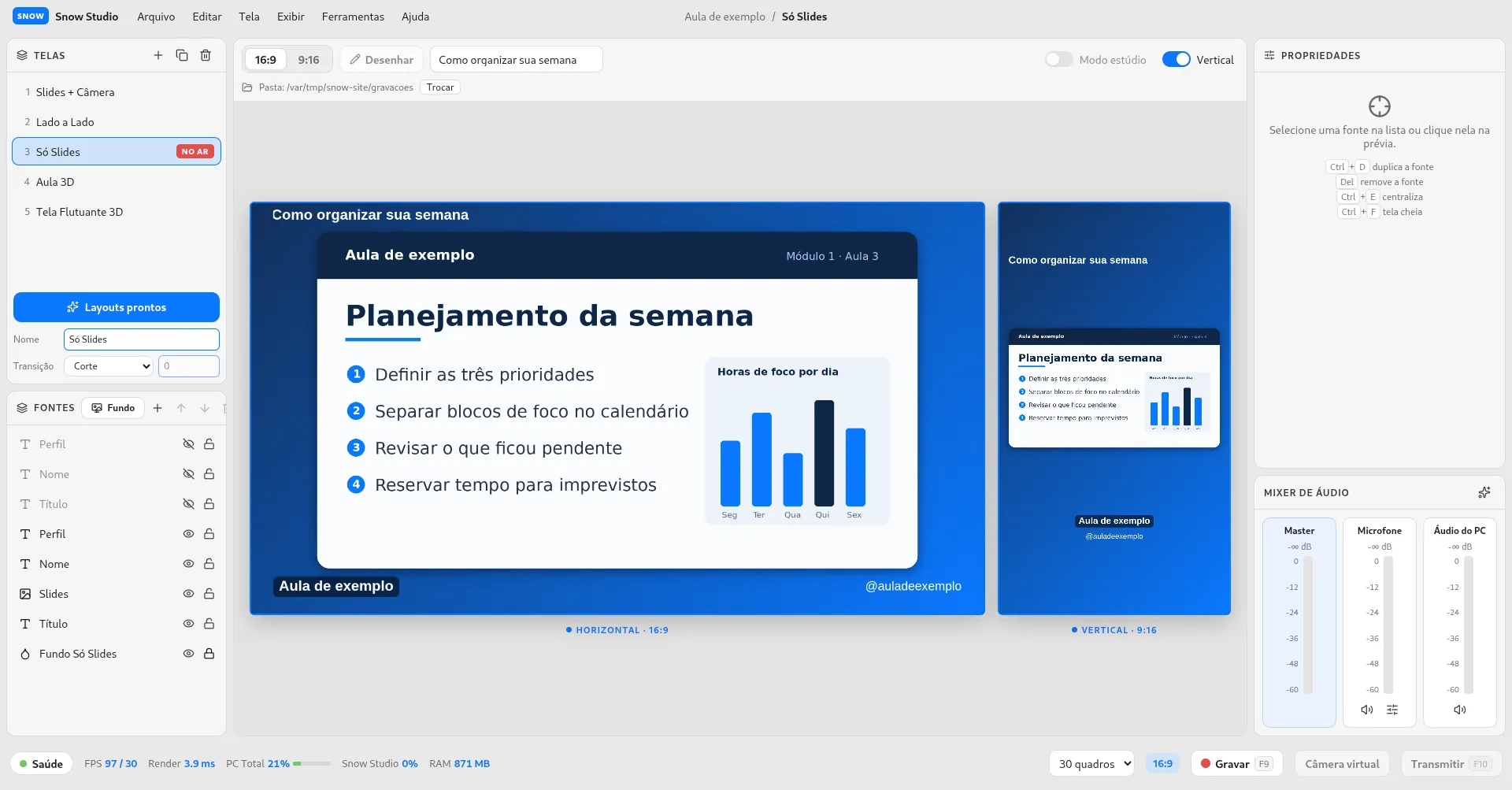
Você já sabe ensinar
O difícil nunca foi saber o que ensinar.
O que rouba o seu tempo é parar a aula para configurar um programa cheio de botões, caçar tutorial e, depois de gravar, recortar o vídeo para as redes. O Snow Studio tira cada uma dessas etapas do caminho.
Antes
- Configurar câmera, microfone e cenas
- Gravar em um formato só
- Recortar o vídeo vertical depois
- Perder a aula se o computador cair
Depois
- Um assistente monta o estúdio e testa câmera e microfone
- 16:9 e 9:16 gravados ao mesmo tempo
- Nada de recorte: os dois arquivos saem prontos
- Se o computador cair, o aplicativo oferece recuperar o que já foi gravado
Como funciona
Do zero à aula gravada sem abrir um tutorial
Responda ao assistente o que você vai gravar; ele testa câmera e microfone e monta as telas.
Escolha um layout pronto, incluindo os modelos em 3D e as telas de espera com cronômetro, e ajuste direto no palco.
Ligue o fundo virtual, o desfoque ou a tela verde e acerte a imagem com o filtro de beleza.
Aperte Gravar. Precisou parar? Pause e continue na mesma gravação.
No fim, você tem o vídeo horizontal, o vertical e, se quiser, a câmera em arquivo separado.
Simples do início ao fim
4 passos até a primeira aula
Instale
Baixe, instale e ative com a sua chave
Baixe o instalador para Windows ou Linux e ative com a chave que chega no seu e-mail.
Responda
O assistente monta o estúdio para você
Ele pergunta o que você vai criar, testa câmera e microfone e deixa o estúdio pronto.
Grave
Aperte Gravar e foque na aula
Escolha a tela, aperte Gravar e dê a sua aula. Troque de tela quando quiser.
Publique
Dois formatos, nenhum recorte
Saem dois arquivos prontos: um em 16:9 e outro em 9:16.
Veja por dentro
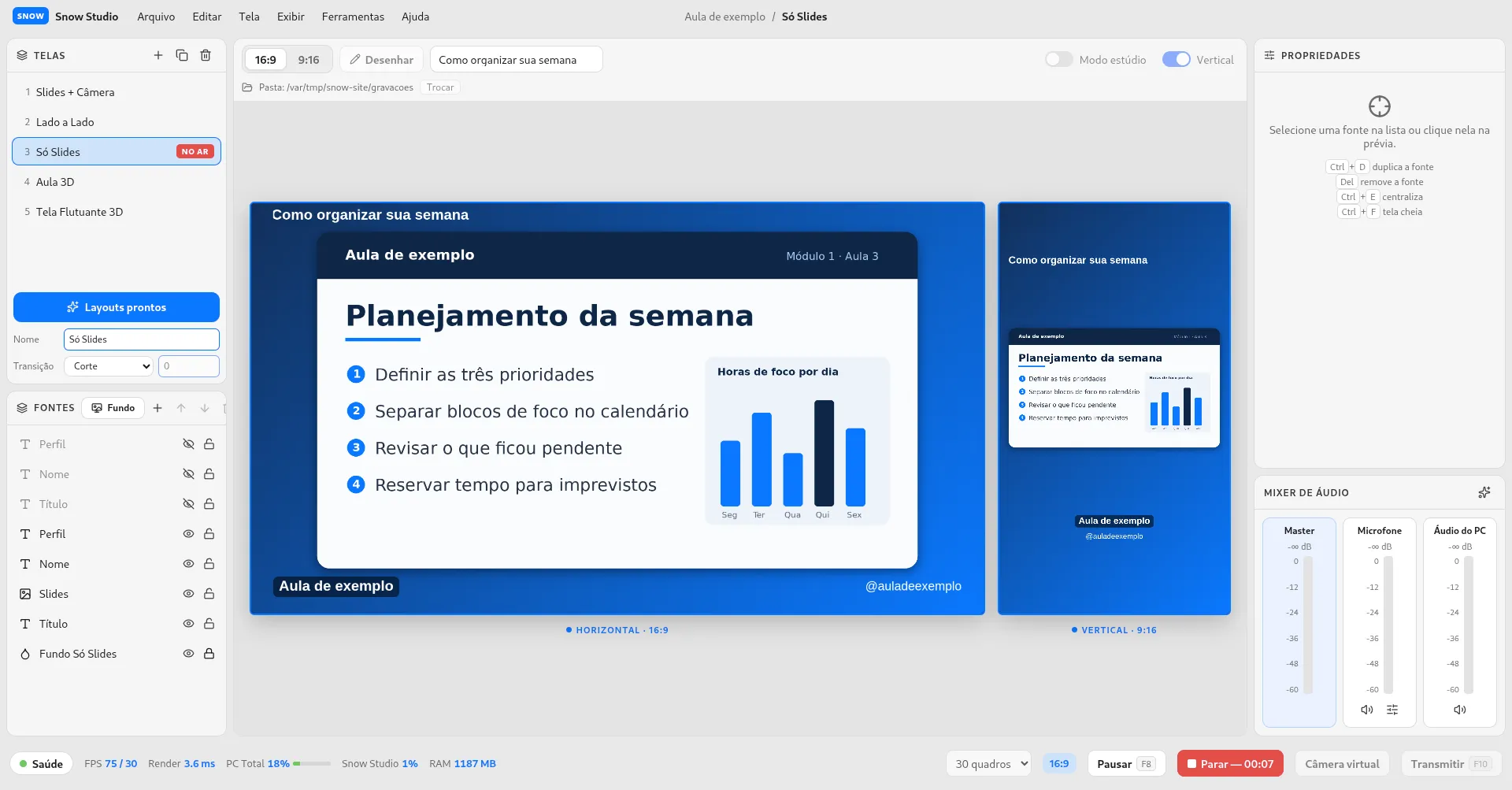
Telas reais do aplicativo, sem maquiagem
Cada imagem abaixo é uma captura do Snow Studio de verdade. Toque ou clique para ver em tamanho grande.
Veja o resultado
A mesma aula, pronta para dois lugares
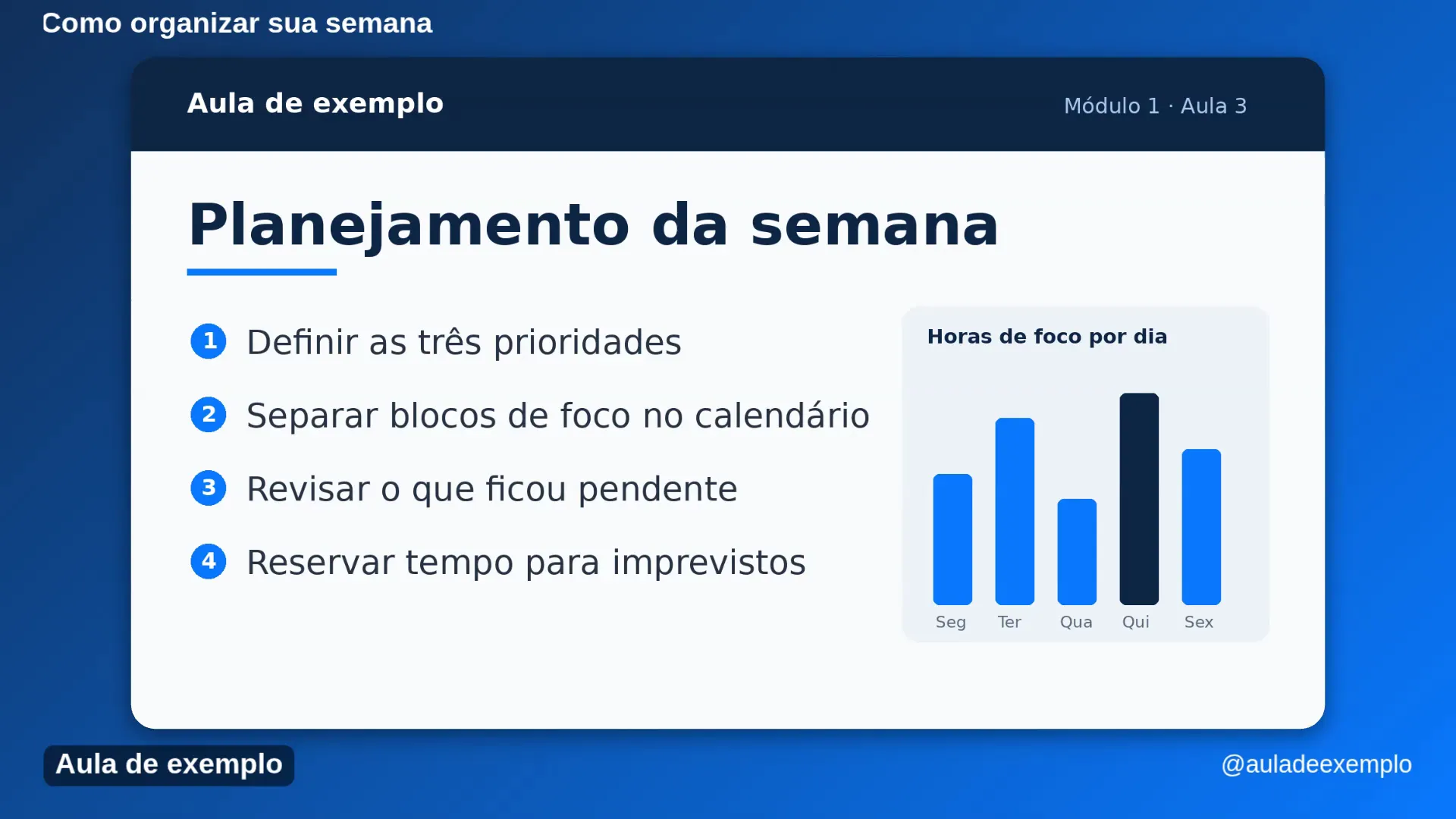
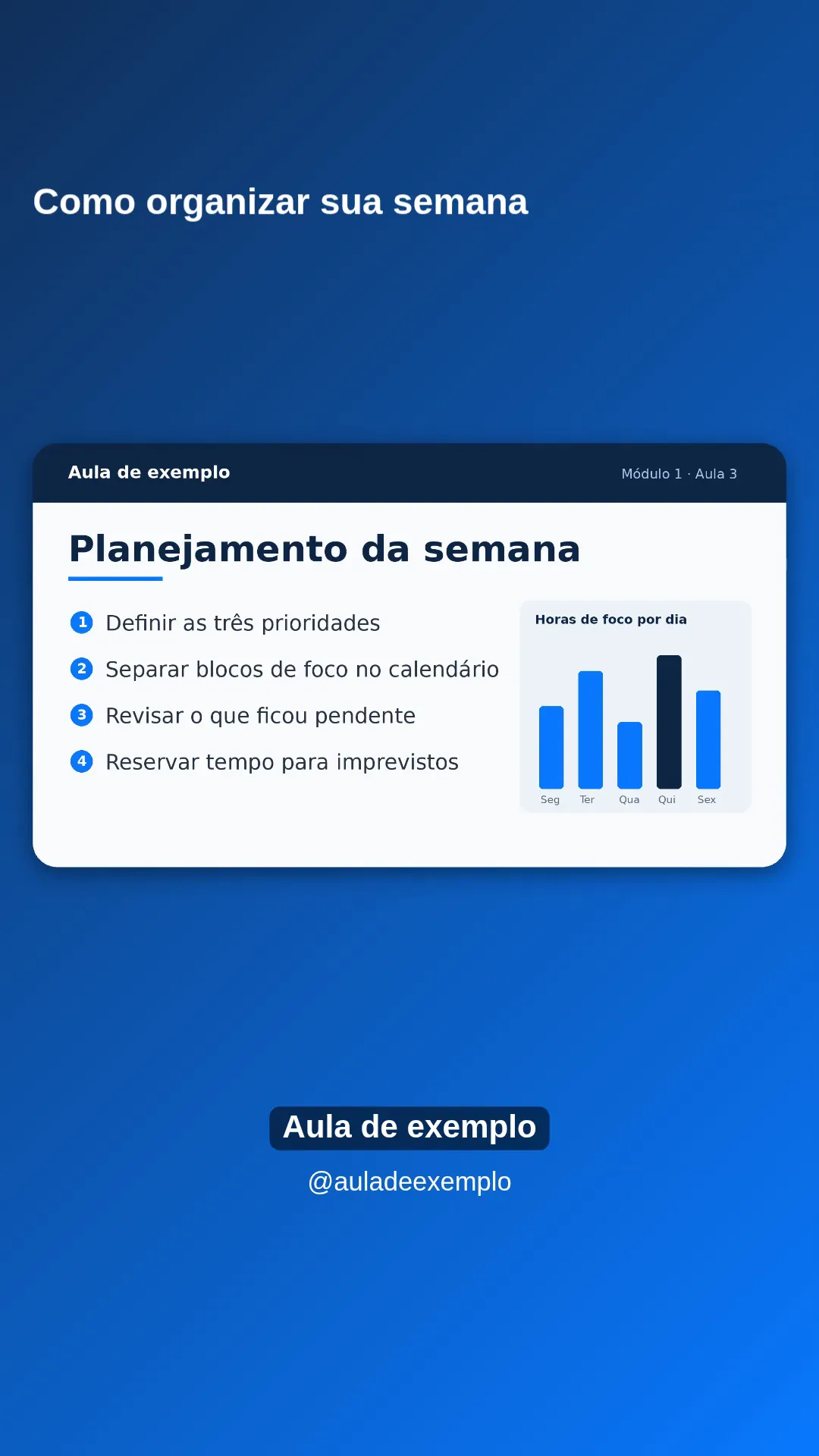
Os dois quadros abaixo saíram da mesma gravação, no mesmo instante. Nada foi recortado depois.
- formatos em cada gravação
- layouts prontos
- fundos de palco
- ferramentas de desenho
Tudo o que o aplicativo faz
Menos trabalho para você, mais aula para o seu aluno
Esta é a lista completa do que o Snow Studio já faz hoje, agrupada pelo que ela muda na sua aula. O que o aplicativo ainda não faz fica na faixa “Limitações”.
Pareça profissional
Câmera, telas, nomes e fundos com cara de estúdio, sem precisar entender de vídeo.
17 recursos
Fundo virtual com IA
Funciona sem internet.
Tela verde e desfoque
Tela verde com conta-gotas e desfoque do fundo.
Filtro de beleza
Suaviza a pele, clareia o rosto e realça os contornos da imagem.
Espelhar a câmera
Você se vê como num espelho, no palco e nos vídeos 16:9 e 9:16.
Várias webcams
Troca entre várias webcams.
Câmera com ou sem efeitos
O arquivo da câmera sai com os efeitos ou como imagem pura, à sua escolha.
Tratar o áudio do microfone
Perfis prontos (voz limpa, locutor de rádio, aula, sala com eco), ajuste fino e pré-escuta com fones.
Fontes para a tela
Câmera, tela ou janela, imagem, vídeo, slides em PDF, texto, cor ou painel, relógio ou contagem, nome (terço inferior), letreiro e fonte existente.
Nome na tela e letreiro
Nome na tela em 5 estilos e letreiro que corre, com as mensagens que você escolher.
Fonte existente
Repete a câmera, a tela ou a imagem de outra tela, sem abrir a câmera duas vezes.
Meus modelos
Salve a tela que você montou e use em qualquer projeto, neste computador.
47 layouts prontos
Videoaula (incluindo 3D), telas de espera com cronômetro, vinhetas de abertura, inscrição e tela final, TV, webinar, podcast, venda de produtos e gamer, seis deles com duas câmeras.
Câmera do convidado
Uma segunda câmera na tela, ao lado da sua (até duas câmeras ao mesmo tempo), com botão para reconectar se o cabo soltar.
Fundo animado
Seis estilos (Malha, Aurora, Estúdio, Grade, Bokeh e Ondas) que se mexem devagar atrás da aula, nas cores da sua Marca. Se quiser, ponha uma foto por baixo.
Cartão de produto
Mostra na tela a foto, o nome, o preço e um botão de compra do que você vende, claro ou escuro, nas cores da sua Marca. O botão é só um desenho, não um link.
Logo da marca
Escolha o seu logo uma vez, em Configurações, e coloque-o em qualquer tela com a fonte “Logo da marca”. Ele vale no perfil em que foi escolhido.
49 fundos de palco
Por categoria, mais os seus próprios fundos.
Grave sem travar
Os dois formatos de uma vez, pausa quando precisar e a gravação salva em pedaços.
9 recursos
16:9 e 9:16 ao mesmo tempo
Grava em 16:9 e 9:16 ao mesmo tempo, cada formato com o seu enquadramento.
Liga e desliga cada formato
Ao menos um fica ligado.
Pausar e continuar
Pausa e continua na mesma gravação.
Gravação salva em pedaços
Se o computador cair, o aplicativo oferece recuperar.
24, 30 ou 60 quadros
Escolha o ritmo do vídeo, para a gravação e para a transmissão: 24 (jeito de cinema), 30 ou 60 quadros por segundo.
Placa de vídeo
Usa a placa de vídeo para gravar quando disponível e, senão, o processador.
Escolher o codificador
O aplicativo escolhe sozinho o melhor da sua máquina. Se preferir, escolha à mão entre os que funcionaram no teste do seu computador.
Microfone e áudio do computador
Microfone à sua escolha e áudio do computador, com medidores, mudo por canal e um aviso quando o som pode entrar duas vezes na gravação.
Atualização automática
Nunca acontece durante a gravação.
Ensine melhor
Desenhe, aproxime e conduza a aula sem sair da gravação.
15 recursos
Desenhar na tela
14 ferramentas, entre canetas, marca-texto, laser, formas e texto; o desenho aparece na prévia e no vídeo.
Zoom na gravação
Com atalho de teclado.
Relógio, cronômetro e contagem regressiva
Ao chegar a zero, a tela no ar muda sozinha para a escolhida.
Troca de tela durante a gravação
Monte suas cenas e troque entre elas no meio da aula.
Vídeo na aula
Toque um vídeo (MP4 ou WebM) na tela, uma vez ou em laço, com ou sem som. A barra de tocar e pausar só você vê, não vai para a gravação, e o celular também controla.
Slides em PDF
Passe as páginas pelo teclado ou pelo celular, amplie até 6× e ande pela página. A barra dos slides não aparece no vídeo.
Quadro na tela
Lousa, quadro branco, caderno ou quadriculado, com fundo e borda à sua escolha, para desenhar e escrever em cima durante a aula. O desenho fica guardado no projeto.
Transições entre telas
Corte, Fade, Deslizar ou Zoom na hora de trocar de tela, com a duração que você escolher, iguais na prévia e na gravação. Ou uma das 39 transições em vídeo, com som, que passa por cima na troca.
Ordem das telas
Arraste uma tela para outro lugar da lista ou use as setas, o menu Tela e Alt+↑ / Alt+↓. A tela que está no ar continua no ar, e Ctrl+Z desfaz.
Câmera em arquivo separado
Para reposicionar na edição.
Teleprompter
Com o roteiro do projeto e atalhos para tocar e pausar.
Efeitos sonoros
Botoeira com palmas, vaia, risadas e mais 6 sons para tocar durante a gravação, por atalho ou pelo celular. Troque qualquer som por um arquivo seu.
Controle pelo celular
Inicia e para a gravação, troca de tela, silencia o microfone e mostra a prévia.
Transmissão ao vivo
Transmita para YouTube, Facebook e Instagram ao mesmo tempo (e para outras redes pelo endereço personalizado), em 16:9 e 9:16. Se um destino cair, ele tenta reconectar sozinho. Enquanto transmite não grava: quem guarda o vídeo é a própria rede.
Câmera virtual (Windows 11 e Linux)
Mostre o palco do Snow Studio como uma câmera no Meet e no Teams, só imagem, em 16:9. Funciona no Windows 11 e no Linux, e precisa de um passo de preparação, uma vez só. Não liga junto com gravar nem com transmitir. Testado no Meet e, no Windows, no Teams.
Fácil de usar
Um assistente monta o estúdio e o resto fica ao alcance, em português.
9 recursos
Assistente do estúdio
Monta o estúdio e testa câmera e microfone.
Salvamento automático
Tudo o que você muda é salvo sozinho no perfil em uso. Não existe botão de salvar, e o aplicativo volta no último perfil que você usou.
Perfis de trabalho
Um perfil para cada situação (por exemplo, o seu curso e a empresa): telas, marca, roteiro e modelos ficam guardados e você troca com um clique. Salva sozinho, e dá para levar o perfil para outro computador num arquivo único.
Backup de todos os perfis
Um clique grava um arquivo por perfil, numa pasta com a data. Para restaurar, importe o arquivo no outro computador. Vídeos e chaves não vão junto.
Ajuda dentro do aplicativo
Um guia de boas-vindas na primeira vez e uma Central de ajuda, no site, com os problemas mais comuns.
Configurações em português
Com tema claro ou escuro e a cor de destaque.
Ativação por chave
Com troca de computador pelo próprio aplicativo.
Editar direto no palco
Mover, redimensionar, cortar, ímã, guias, perspectiva 3D, formas redondas e sombras.
Desfazer e refazer
Ctrl+Z desfaz e Ctrl+Y refaz cada passo da cena, e você pode copiar e colar fontes e propriedades.
Antes de baixar
O que você precisa para usar
Veja o que o seu computador e a sua internet precisam ter. Só entra aqui o que já foi documentado ou verificado.
Sistemas
- Linux de 64 bits. Testado a fundo em Debian com X11. O Wayland não foi testado.
- Windows 11 de 64 bits. É o único Windows em que o aplicativo foi preparado e conferido: o instalador está publicado e o aplicativo foi testado em um computador com Windows 11. Windows 10: não foi testado.
- Mac. Não funciona no Mac.
Equipamentos
- Webcam e microfone. Opcionais, mas são o ponto do aplicativo. Ele usa os que o computador já reconhece, e você escolhe quais. Não precisa comprar nada.
- Placa de vídeo. Recomendada. O aplicativo usa a placa de vídeo para gravar quando ela está disponível e, senão, o processador. Sem aceleração de vídeo a gravação funciona por software, que é mais pesada.
Internet e assinatura
- Gravar não precisa de internet. A internet serve para ativar a chave, para conferir a assinatura de tempos em tempos (o aplicativo funciona até 7 dias sem conferir) e para as atualizações automáticas.
- Chave de ativação. Chega no seu e-mail depois da assinatura e vale para um computador.
Memória, processador e disco. Ainda não medimos requisitos mínimos de memória, processador e espaço em disco, por isso não publicamos números. O aplicativo ainda não foi testado em computador fraco.
Recursos que pedem algo a mais
| Recurso | O que precisa |
|---|---|
| Transmissão ao vivo | Internet com velocidade de envio (upload) suficiente: o aplicativo mostra quanto antes de entrar no ar. Uma conta na rede onde vai transmitir, com o endereço e a chave que a própria rede mostra. No Instagram, conta profissional. |
| Câmera virtual | No Windows 11, um passo de preparação, uma vez só: o Windows pede a sua permissão (o aplicativo nunca vê a sua senha) e, como o componente não tem assinatura digital, o Windows ou o antivírus pode avisar que o programa não é conhecido. No Linux, o componente v4l2loopback, preparado uma vez (o aplicativo mostra os comandos; ele nunca instala nada nem pede a sua senha). No Mac não está disponível. Visto no Meet e, no Windows, também no Teams; o Zoom não foi testado. |
| H.265 (HEVC) | Placa de vídeo compatível (NVIDIA, Intel ou AMD); não existe H.265 por software. Vem desligado. Visto funcionando só com placas Intel. |
| Retorno (fone) | Fone de ouvido: com caixas de som o microfone capta o retorno e faz eco. Vem desligado. Em fone Bluetooth o atraso pode ser um pouco maior, mas nada que atrapalhe o funcionamento. |
| Slides em PDF | Arquivos PDF de até 100 MB, sem senha. PDF muito pesado ocupa memória. |
| Áudio do PC | No Linux, PipeWire ou PulseAudio. |
| Controle pelo celular | Celular e computador na mesma rede local (Wi-Fi). |
Acesso completo
Comece hoje. Se não servir, devolvemos.
Os três planos dão acesso ao aplicativo inteiro. Muda só o período.
Mais escolhido
Premium
R$ 197,00 por ano
Equivale a R$ 16,42 por mês economia de R$ 247,00 (56%)
Snow Studio para Windows e Linux
Gravação em 16:9 e 9:16 ao mesmo tempo
Fundo virtual, desfoque, tela verde e filtro de beleza
47 layouts prontos e 49 fundos de palco
Tratamento do áudio do microfone, com perfis prontos e pré-escuta
Teleprompter, zoom, desenho na tela, vídeos e slides em PDF, telas com cronômetro e controle pelo celular
Novas versões enquanto a assinatura estiver ativa
1 computador por assinatura, com até 3 trocas por mês
Assinar PremiumGarantia de 7 dias
Basic
R$ 37,00 por mês
Snow Studio para Windows e Linux
Gravação em 16:9 e 9:16 ao mesmo tempo
Fundo virtual, desfoque, tela verde e filtro de beleza
47 layouts prontos e 49 fundos de palco
Tratamento do áudio do microfone, com perfis prontos e pré-escuta
Teleprompter, zoom, desenho na tela, vídeos e slides em PDF, telas com cronômetro e controle pelo celular
Novas versões enquanto a assinatura estiver ativa
1 computador por assinatura, com até 3 trocas por mês
Assinar BasicGarantia de 7 dias
Pro
R$ 177,00 a cada 6 meses
Equivale a R$ 29,50 por mês economia de R$ 45,00 (20%)
Snow Studio para Windows e Linux
Gravação em 16:9 e 9:16 ao mesmo tempo
Fundo virtual, desfoque, tela verde e filtro de beleza
47 layouts prontos e 49 fundos de palco
Tratamento do áudio do microfone, com perfis prontos e pré-escuta
Teleprompter, zoom, desenho na tela, vídeos e slides em PDF, telas com cronômetro e controle pelo celular
Novas versões enquanto a assinatura estiver ativa
1 computador por assinatura, com até 3 trocas por mês
Assinar ProGarantia de 7 dias
Pagamento pela Hotmart · chave de ativação por e-mail
Baixar
Já assinou? Baixe o Snow Studio
Instale, abra o aplicativo e cole a chave de ativação que chegou no seu e-mail.
Instalador para Windows (64 bits)
O Windows pode mostrar a tela “O Windows protegeu o computador”, porque o instalador ainda não tem assinatura digital. Para continuar, clique em Mais informações e depois em Executar assim mesmo.
Linux
Para Linux de 64 bits
curl -fsSL https://downloads.snowstudio.app/linux/instalar.sh | bashCole no terminal e aperte Enter. Não pede senha.
Baixando só o arquivo: dê permissão de execução ao arquivo antes de abrir (botão direito no arquivo, Propriedades, Permissões). Se o arquivo não abrir, instale o pacote libfuse2 (em versões recentes de algumas distribuições o nome é libfuse2t64).
Quem já instalou a versão 1.0.0 precisa baixar a 1.1.0 aqui, à mão, uma única vez. Da 1.1.0 em diante, o aplicativo se atualiza sozinho (você pode desligar isso em Configurações).
Garantia de 7 dias
Teste por 7 dias, sem risco
Você tem 7 dias para instalar, montar o estúdio e gravar. Se não fizer sentido para a sua rotina, peça o reembolso pela Hotmart nesse prazo e receba 100% do valor de volta.
Dúvidas frequentes
Respostas diretas
Preciso saber mexer em programas de vídeo?
Não. O assistente pergunta o que você vai gravar, testa câmera e microfone e monta as telas. Depois é escolher a tela e apertar Gravar.
Funciona no meu computador?
O Snow Studio roda em Windows e em Linux de 64 bits. Ele usa a placa de vídeo para gravar quando ela está disponível e, quando não está, grava pelo processador.
Funciona no Mac?
Não. Por enquanto só Windows e Linux.
Como instalo no Linux?
Abra o Terminal (procure por “Terminal” no menu de aplicativos), cole o comando da seção Baixar e aperte Enter. Ele baixa o aplicativo, mostra o que está fazendo e não pede senha. No fim, procure “Snow Studio” no menu de aplicativos ou na área de trabalho. Rodar o comando de novo reinstala e conserta; se o Snow Studio estiver aberto, feche-o antes.
No Linux, o aplicativo demora a abrir ou usa muita memória.
Isso acontece quando o computador não tem o pacote libfuse2 (em algumas distribuições, libfuse2t64). Sem ele, o Snow Studio abre num modo que extrai cerca de 600 MB para a pasta temporária a cada abertura: funciona, mas ocupa memória e pode levar alguns segundos a mais. Com o libfuse2 instalado, o aplicativo abre direto do arquivo, sem extrair nada.
Não quero usar o terminal. Tem outro jeito?
Tem. Use o link “Prefiro baixar só o arquivo” na seção Baixar, dê permissão de execução ao arquivo (botão direito, Propriedades, Permissões) e abra. Assim não é criado ícone no menu de aplicativos.
Como desinstalo no Linux?
No Terminal, rode: bash ~/.local/share/snow-studio/desinstalar.sh. Ele remove o aplicativo e os ícones. Os seus projetos e as configurações ficam no computador.
O ícone não apareceu na área de trabalho.
Alguns sistemas não mostram ícones na área de trabalho. O ícone do menu de aplicativos é criado em qualquer caso. Se você o apagou sem querer, rode o comando de instalação de novo para recriá-lo.
Como funciona o controle pelo celular?
No computador, abra Ferramentas e Controle pelo celular: aparece um QR Code. Leia com a câmera do celular e abra a página no navegador, com o celular e o computador na mesma rede Wi-Fi. Dali você inicia e para a gravação, troca de tela, silencia o microfone e acompanha uma prévia. Não precisa instalar nada no celular.
Para quais redes dá para transmitir?
Para YouTube, Instagram e Facebook, que foram testados com contas reais no Linux (o Facebook em teste de transmissão), em 16:9 e em 9:16. Há também modelos para Twitch, Vertical (TikTok) e endereço personalizado, que ainda não foram testados com contas reais. Você cola o endereço e a chave que a própria rede mostra; o aplicativo não entra na sua conta. Dá para cadastrar até 12 destinos e transmitir para vários ao mesmo tempo. Enquanto você transmite, o aplicativo não grava: o vídeo da transmissão fica na gravação da própria rede.
Funciona com o Instagram?
Sim, pelo computador. Precisa de conta profissional. A chave do Instagram muda a cada transmissão: você a copia na página do Instagram e cola na janela Transmitir ao vivo. Depois de entrar no ar no aplicativo, clique também em “Ir ao vivo” na página do Instagram e deixe essa página aberta até o fim.
Preciso comprar câmera ou microfone?
Não. Ele usa a webcam e o microfone que o seu computador já reconhece, e você escolhe quais usar.
Preciso de internet para gravar?
Para gravar, não. O aplicativo confere a assinatura pela internet de tempos em tempos e continua funcionando por até 7 dias sem conexão.
E se o computador desligar no meio da gravação?
A gravação é salva em pedaços enquanto acontece. Ao abrir o aplicativo de novo, ele oferece recuperar o que já tinha sido gravado.
Em quantos computadores posso usar?
Em um computador por assinatura. Você pode trocar de computador até 3 vezes por mês.
Como recebo o aplicativo?
Depois da confirmação do pagamento, a chave de ativação chega no seu e-mail. Você instala, cola a chave na primeira abertura e pronto.
Posso cancelar?
Sim, a qualquer momento, pela Hotmart. Você continua usando até o fim do período que já pagou.
As novas versões são cobradas à parte?
Não. Elas estão incluídas enquanto a sua assinatura estiver ativa.
Tenho garantia?
Sim, 7 dias. Dentro desse prazo você pede o reembolso pela Hotmart e recebe o valor integral.